
カーソル マウスポインター をカスタマイズして変更する方法 動画ファン
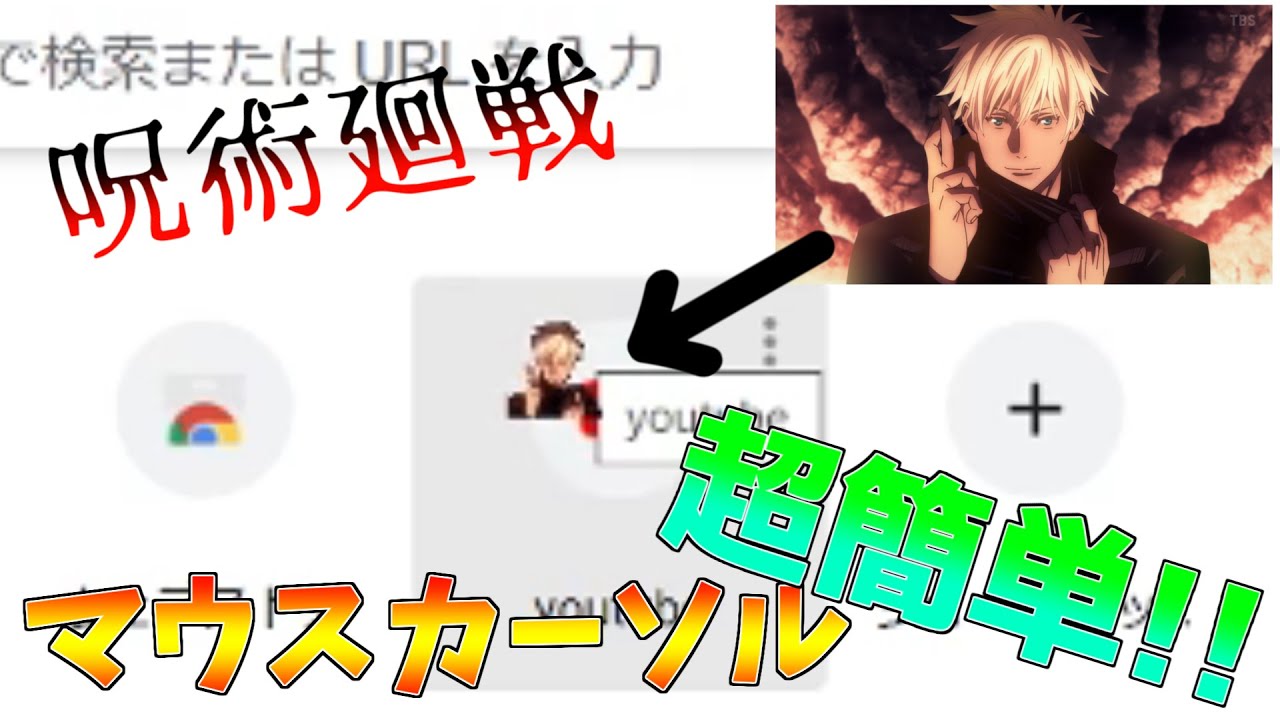
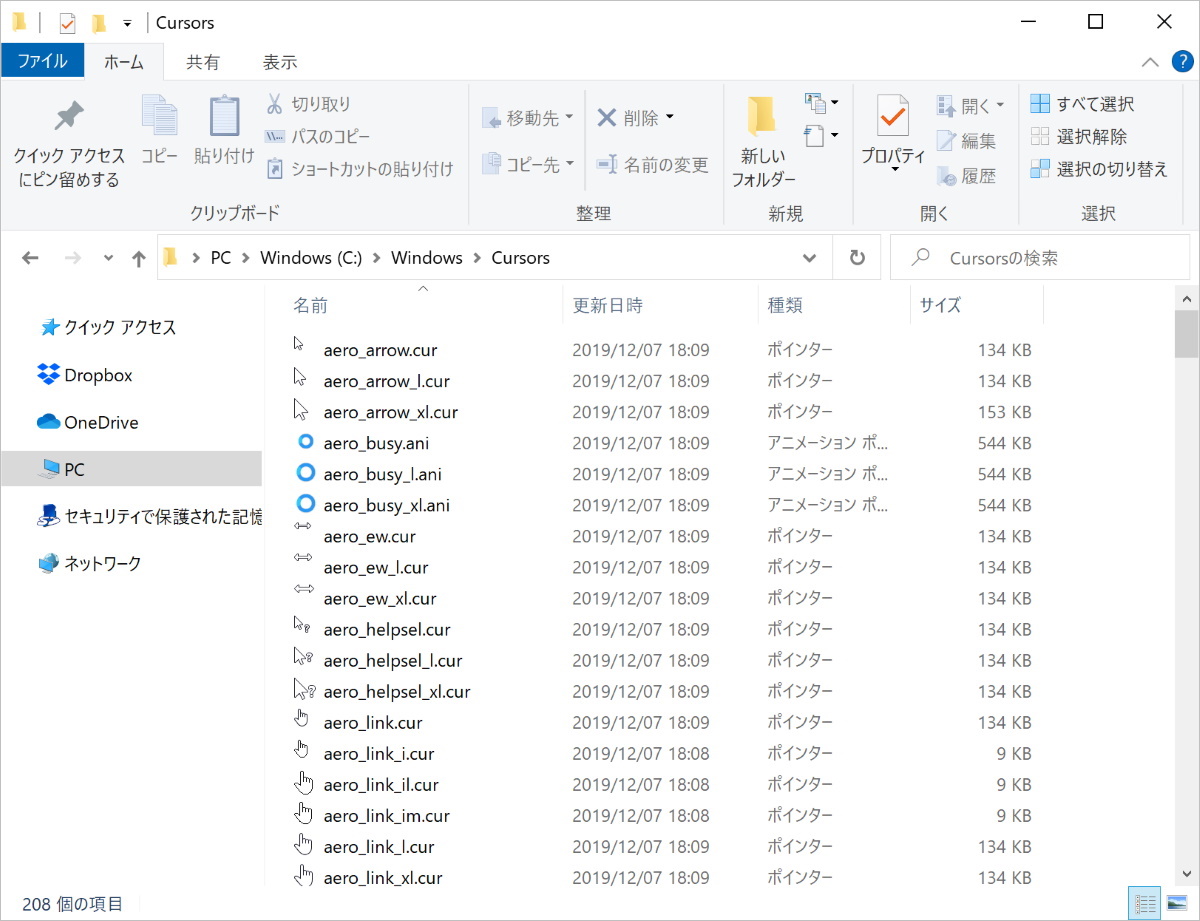
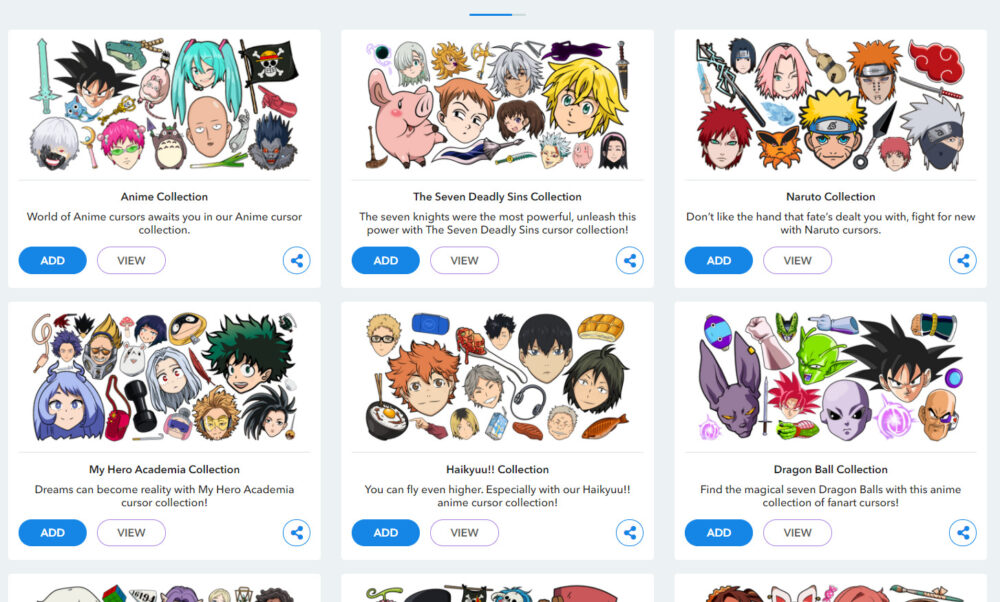
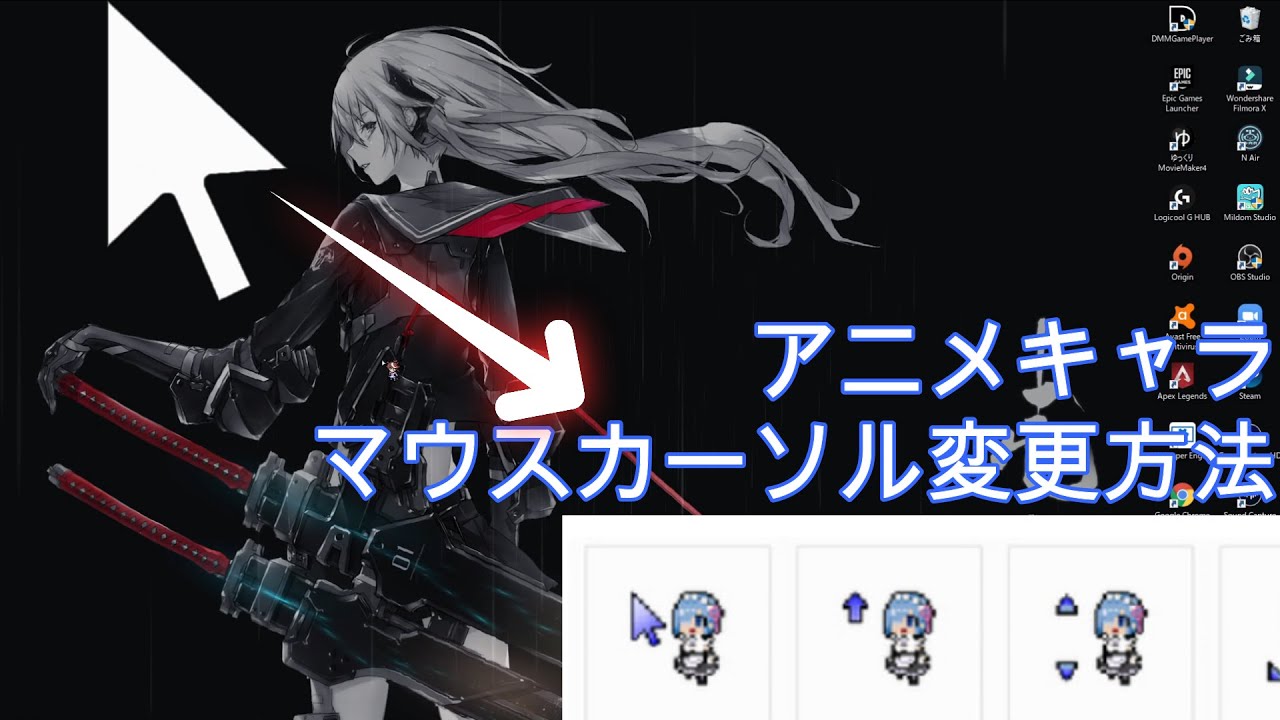
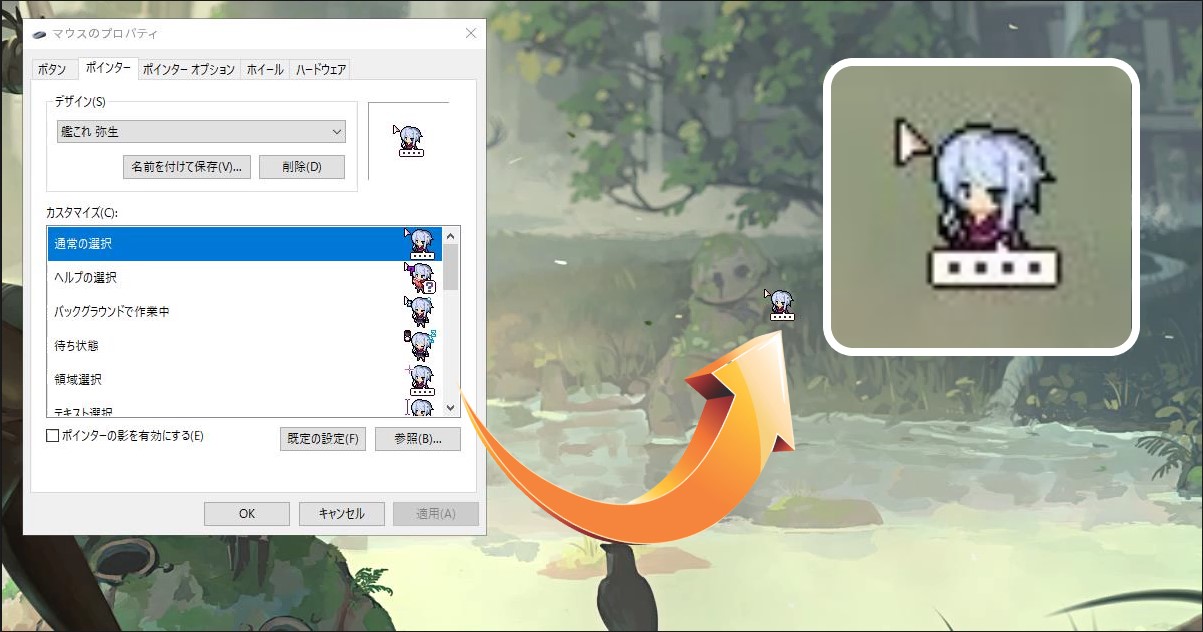
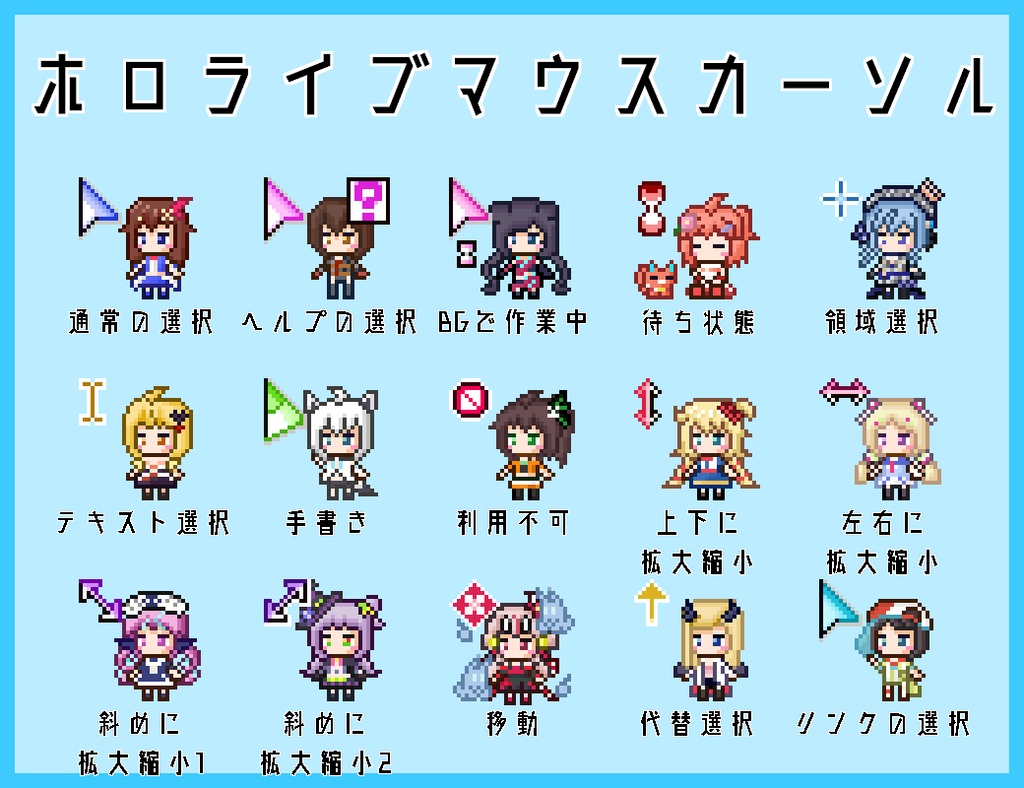
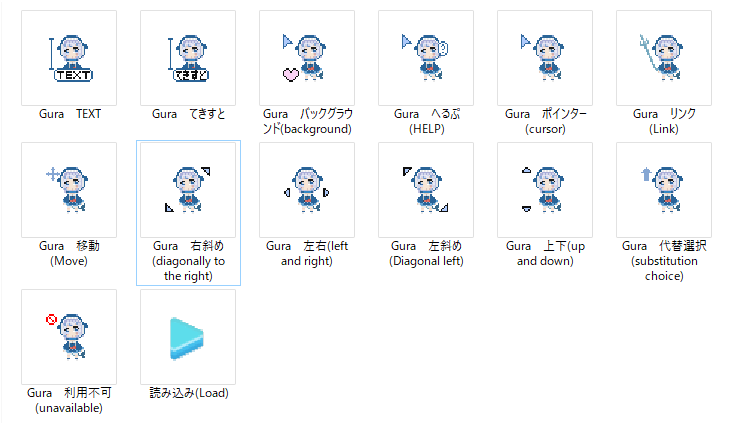
マウスポインターをアニメキャラに変える方法を紹介windows107 マウスポインタをカスタマイズ3つの種類別素材集自作方法 マウスカーソル素材 矢印 手 指画像素材の無料ダウンロードの pixel art, mouse cursor, sword art online, asuna are the most prominent tags for this pixiv マウスポインタ アニメキャラクターの C\Windows\Cursors そしたら、 先ほどの階層からカーソルを設定し直してください。 カーソルの設定の仕方はこちらから↓ マウスカーソルを自分の好きなものに変更する方法Windows10 このページでは、マウスカーソルを自分の好きなものに変更する方法を紹介します。 このような方に向けたページですマウスカーソルを変えてみたい方実はWindowsのマウスカーソ
マウスカーソル 変更 キャラクター windows10
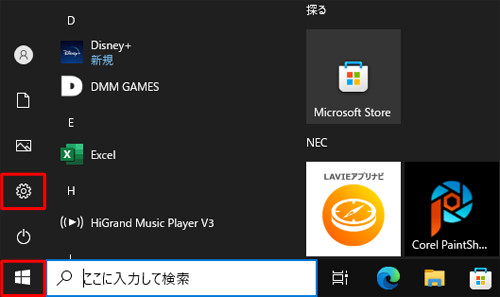
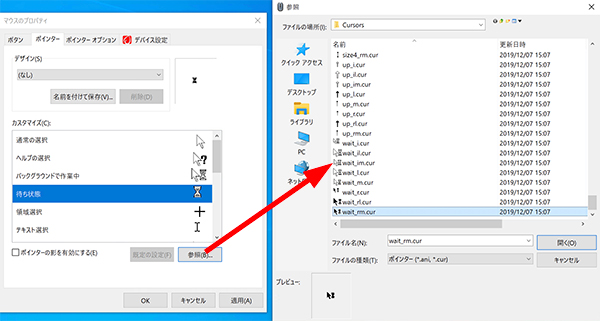
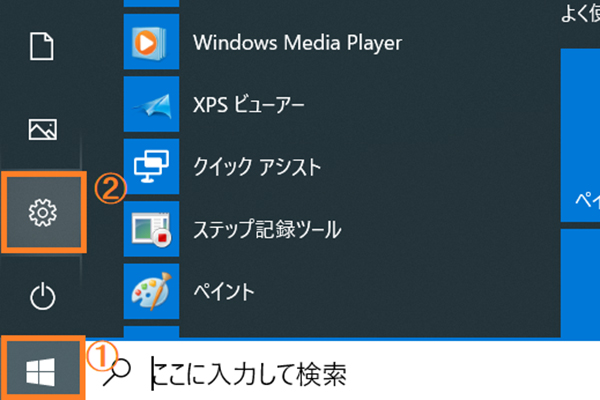
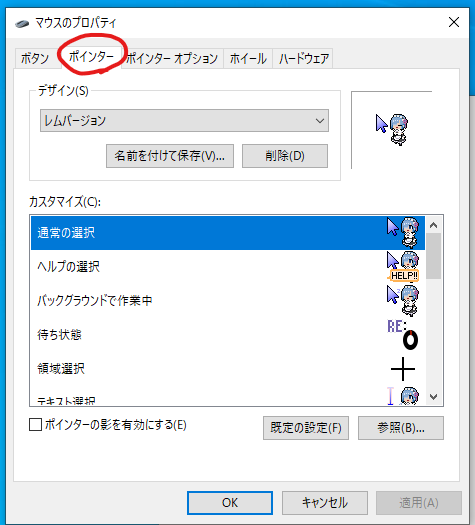
マウスカーソル 変更 キャラクター windows10- 今回は、Windows 10が用意しているデザインではなく、 自分のお気に入りのマウスポインター用デザインに変更する方法Windows 10 について紹介します。 お気に入りデザインへの変更手順は、「デザインセットを一括インストールしまとめてデザイン変更する方法」と、「カーソルのデザインを一つ一つ手作業で変更する方法」の2種類があります。 以下、それぞれ タスクバーのスタートボタンをクリックします。 (図1) スタートメニューが表示されます。 設定をクリックします。 (図2) 「設定」画面が表示されます。 デバイスをクリックします。 (図3) 「デバイス」画面が表示されます。 マウスとタッチパッドをクリックします。 ※Windows 10 Creators Update (Windows 10 バージョン 1703)以降をお使いの場合は、マウスをクリックして

Windowsのマウス加速設定をオフにする方法 ミルクじいブログ
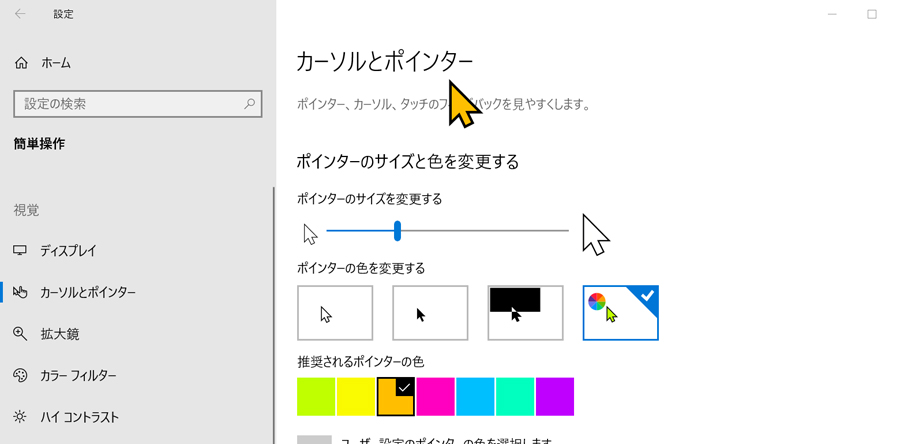
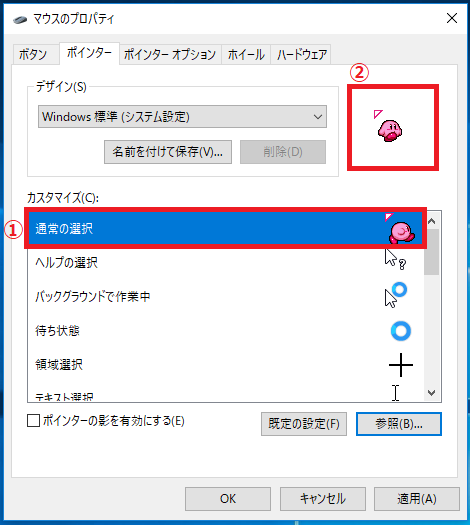
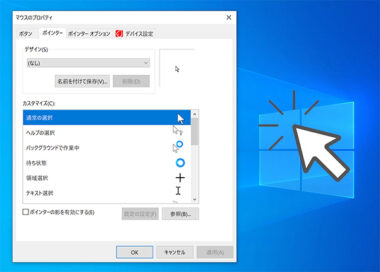
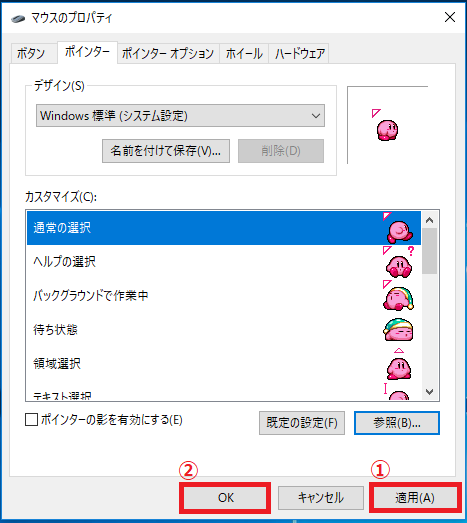
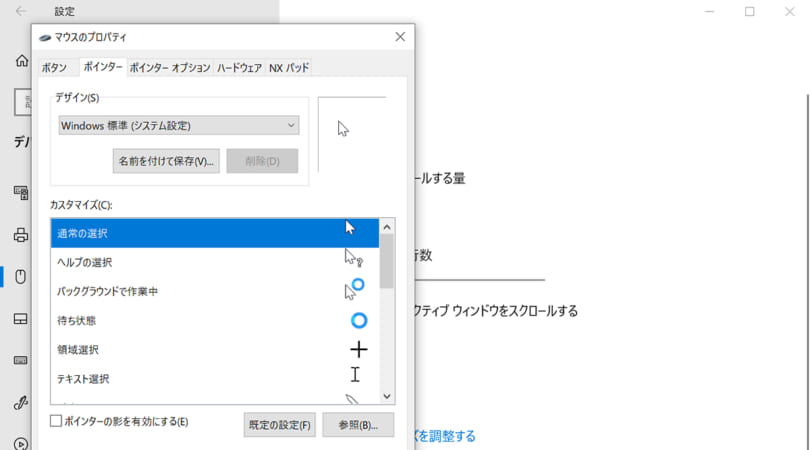
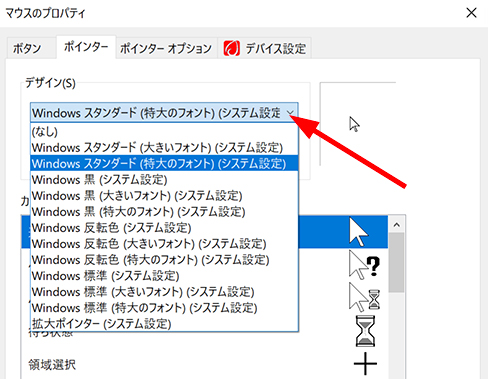
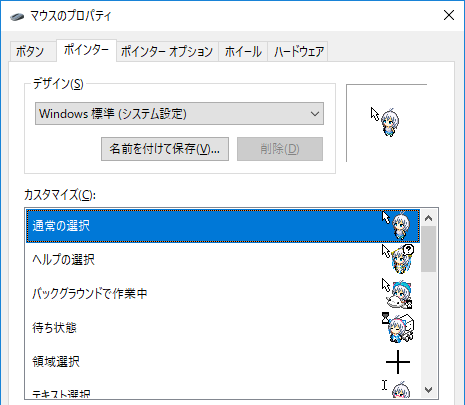
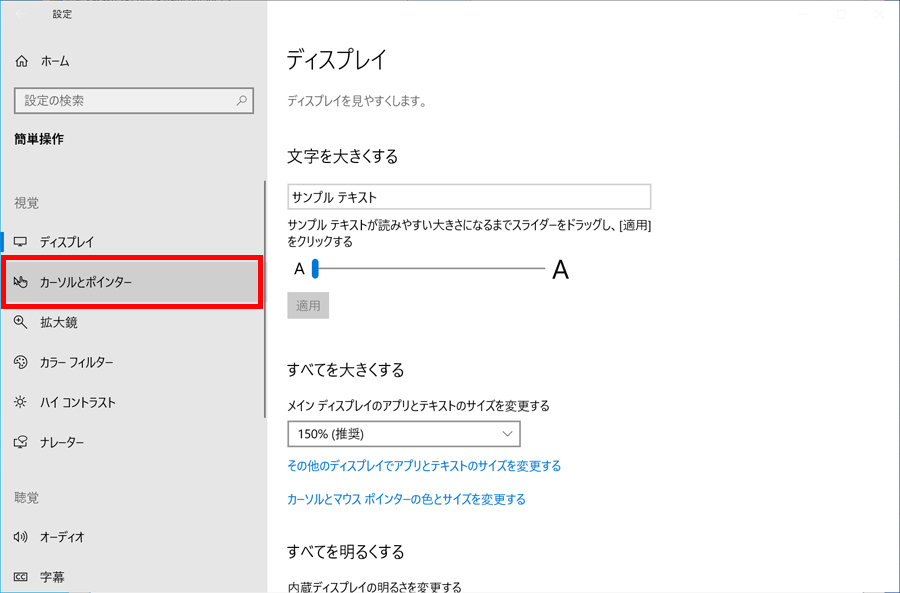
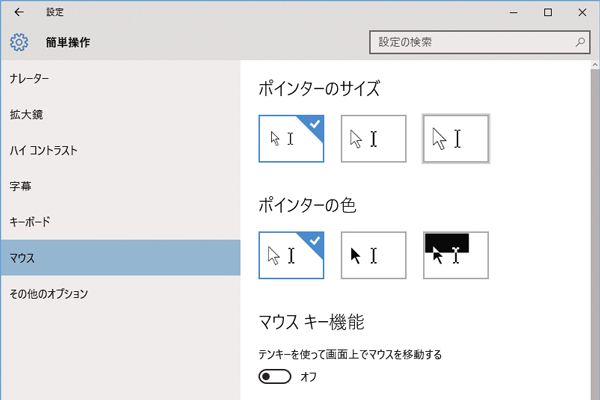
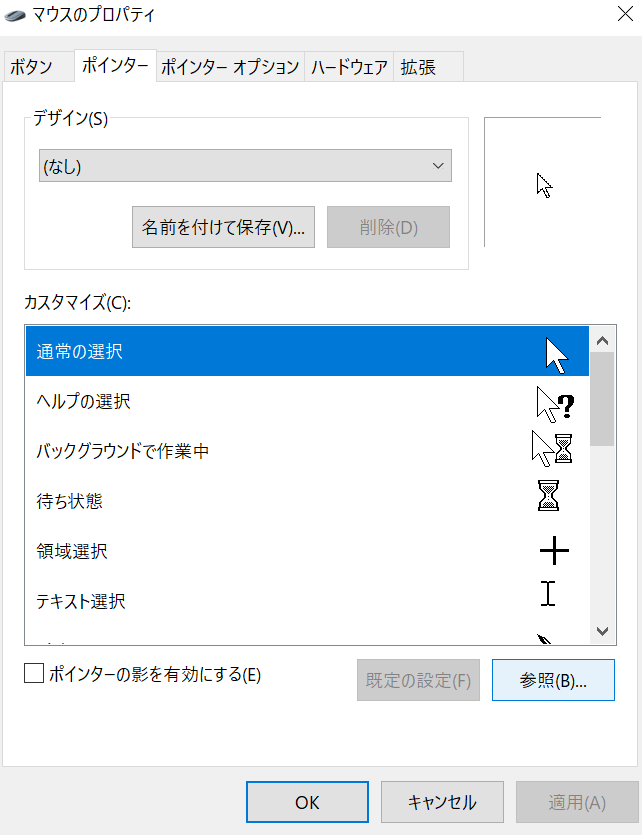
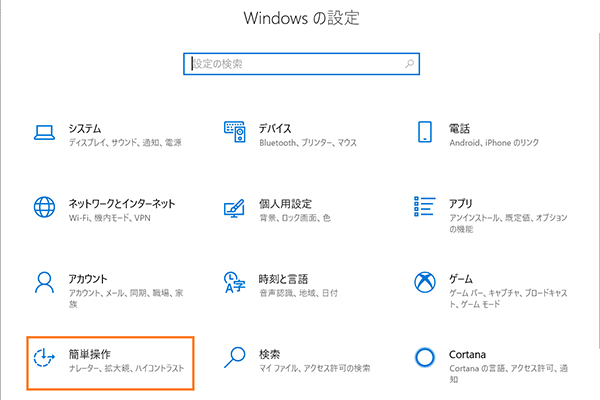
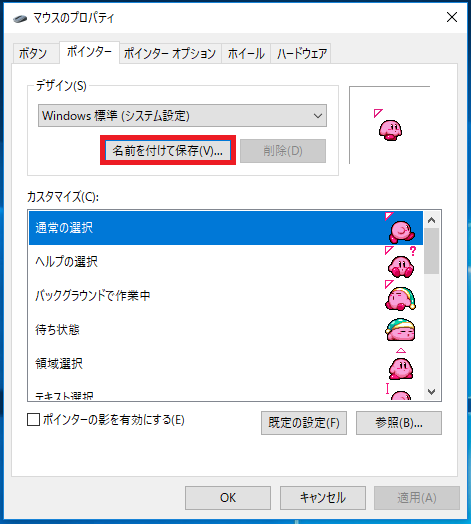
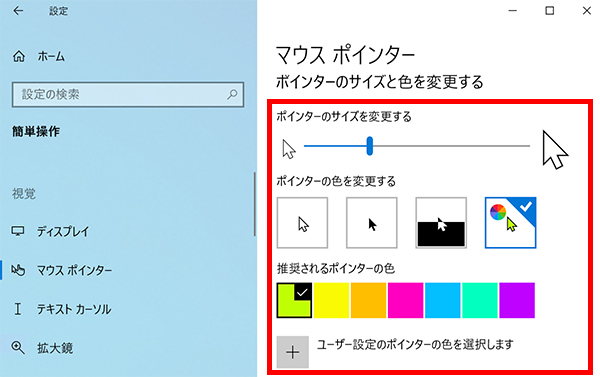
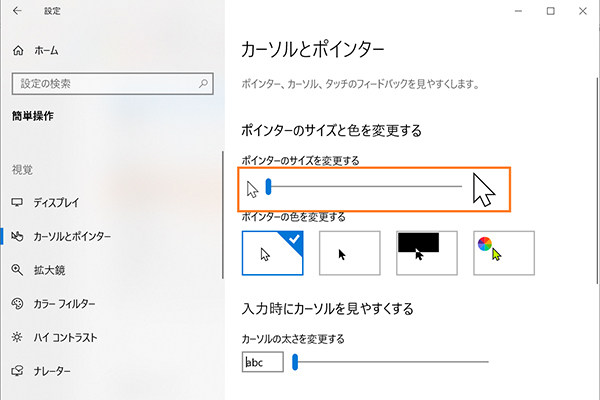
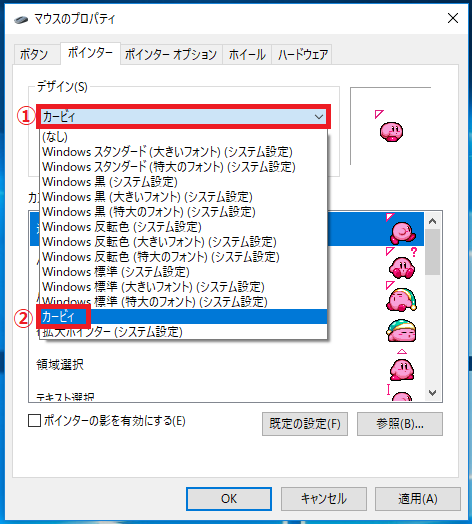
簡単操作から変更する 1.「スタートメニュー」を開き、「設定」のアイコンをクリックします。 スタートメニューにある設定 2.「簡単操作」をクリックします。 Windowsの設定の「簡単操作」 3.左側の一覧から「カーソルとポインター」をクリックします。 簡単操作の設定メニュー 4.「ポインターのサイズを変更する」の部分にあるつまみを動かして、好きなマウスのプロパティ画面が表示されるので、ポインタータブを選択します。 デザイン欄の を選択し、任意の項目を選択します。 カスタマイズ欄でデザインが変更されていることを確認し、okボタンを選択します。 以上で操作は完了です。しかし、Windows 10では、マウスポインターのいくつかの形が標準で付属していて、好みの形に変更することが出来ます。 「通常の選択」や「待ち状態」といったそれぞれの状態ごとに個別に設定が可能です。 設定するには、スタートボタンをクリックし
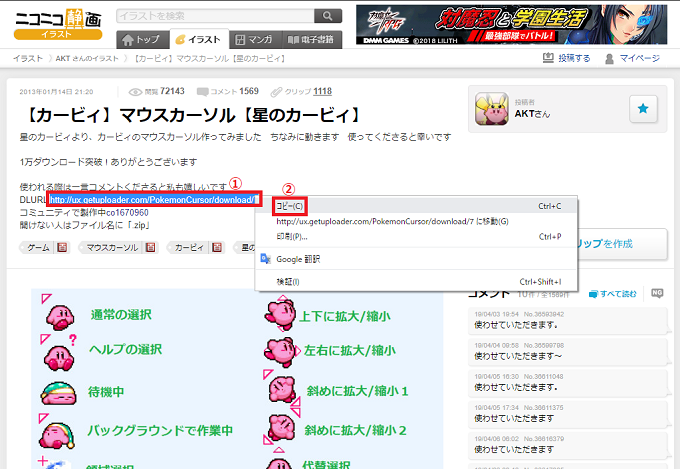
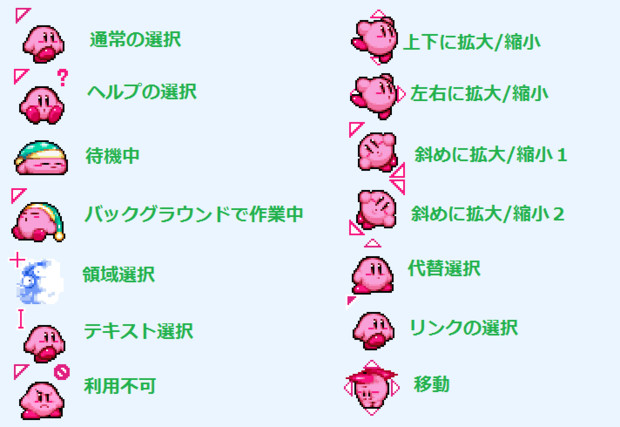
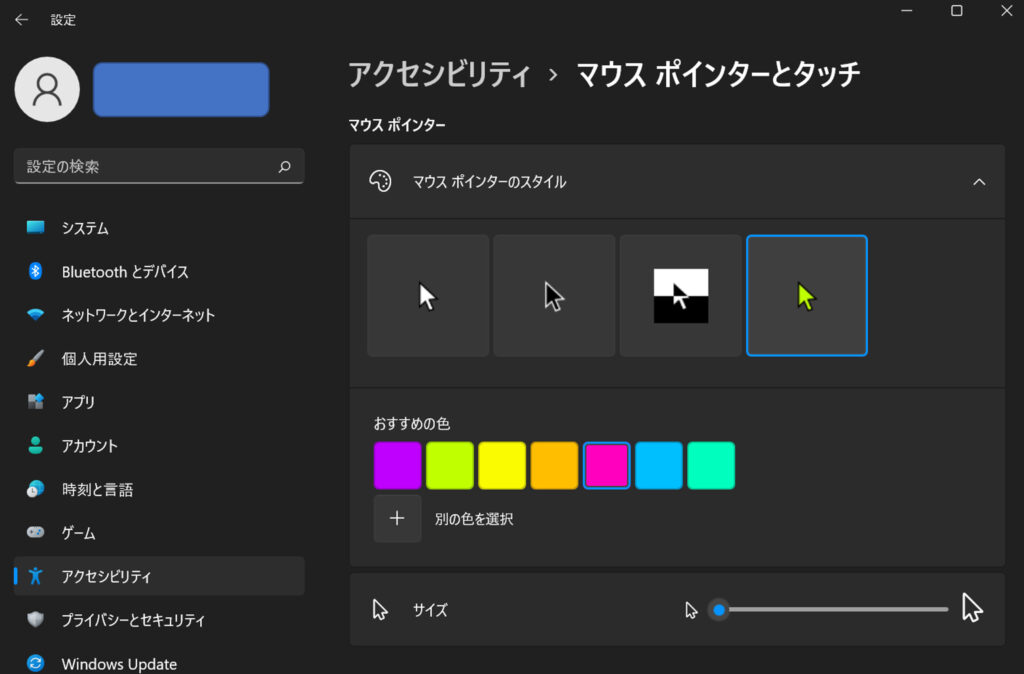
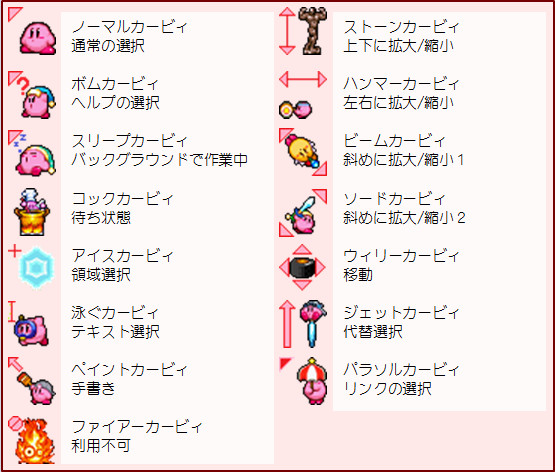
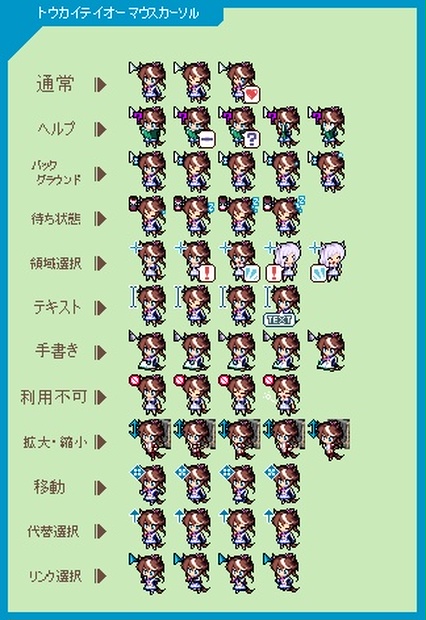
Windows 10 パソコンに表示されるマウスポインター(マウスカーソル)が小さくて見にくいときは、Windows 10の設定からサイズを変更しましょう。 こちらもオススメ Office 21誰にでも分かりやすい文書にできる! アクセシビリティの新機能を使うマウスカーソル より、カービィzip (カービィzip) をダウンロードします。オペレーティングシステムをWindows7からWindows10に変更しました。 Ctrl Z(元に戻す)を使用すると、ブラシカーソルがoから通常のマウスカーソルに変わります。 GPenを使用しているときにコントロールを押すと、コンピューターのポイントカーソルになります。
マウスカーソル 変更 キャラクター windows10のギャラリー
各画像をクリックすると、ダウンロードまたは拡大表示できます
 |  |  |
 |  |  |
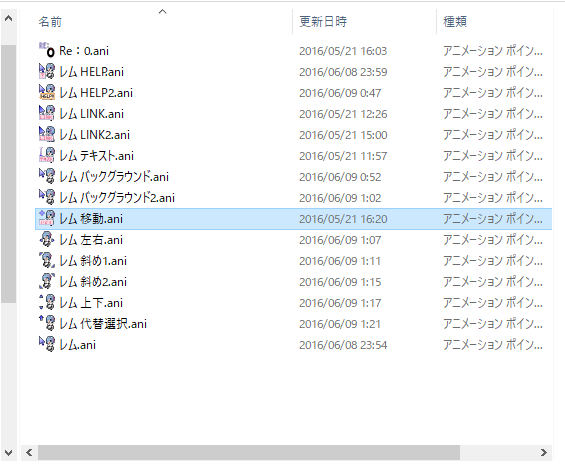 | 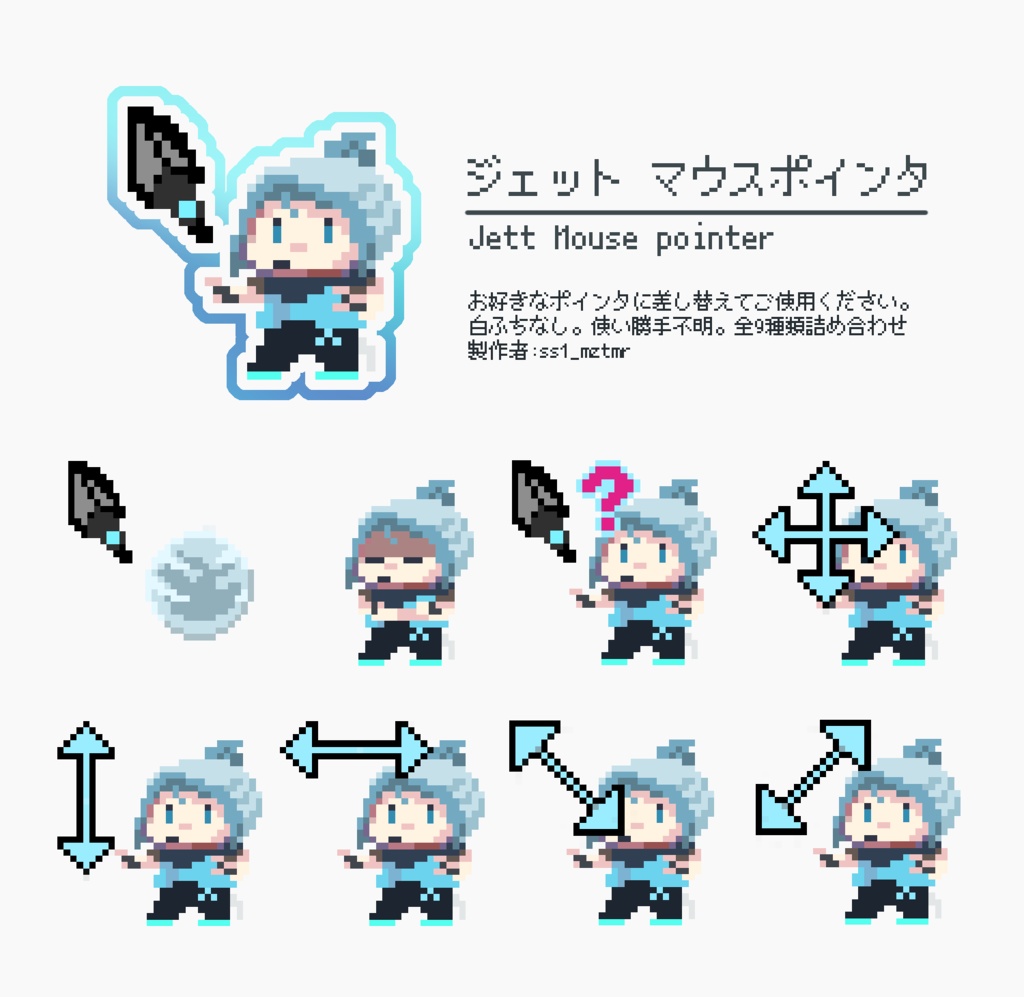 |  |
「マウスカーソル 変更 キャラクター windows10」の画像ギャラリー、詳細は各画像をクリックしてください。
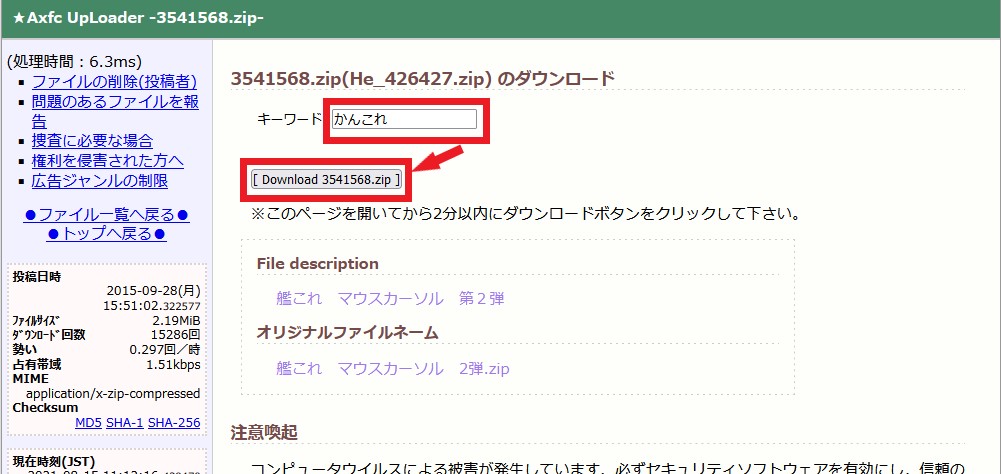 |  |  |
 |  |  |
 |  |  |
「マウスカーソル 変更 キャラクター windows10」の画像ギャラリー、詳細は各画像をクリックしてください。
 |  |  |
 |  |  |
 |  |  |
「マウスカーソル 変更 キャラクター windows10」の画像ギャラリー、詳細は各画像をクリックしてください。
 |  |  |
 |  |  |
 |  |  |
「マウスカーソル 変更 キャラクター windows10」の画像ギャラリー、詳細は各画像をクリックしてください。
 |  |  |
 |  |  |
 |  |  |
「マウスカーソル 変更 キャラクター windows10」の画像ギャラリー、詳細は各画像をクリックしてください。
 |  | |
 |  |  |
 |  |  |
「マウスカーソル 変更 キャラクター windows10」の画像ギャラリー、詳細は各画像をクリックしてください。
 |  |  |
 |  |  |
 |  |  |
「マウスカーソル 変更 キャラクター windows10」の画像ギャラリー、詳細は各画像をクリックしてください。
 |  |  |
 |  |  |
 |  |  |
「マウスカーソル 変更 キャラクター windows10」の画像ギャラリー、詳細は各画像をクリックしてください。
 |  |  |
 | ||
 |  | |
「マウスカーソル 変更 キャラクター windows10」の画像ギャラリー、詳細は各画像をクリックしてください。
|  |  |
 |  |  |
 |  | |
「マウスカーソル 変更 キャラクター windows10」の画像ギャラリー、詳細は各画像をクリックしてください。
 |  |  |
 |  |  |
 |  |  |
「マウスカーソル 変更 キャラクター windows10」の画像ギャラリー、詳細は各画像をクリックしてください。
 |  |  |
 |  |
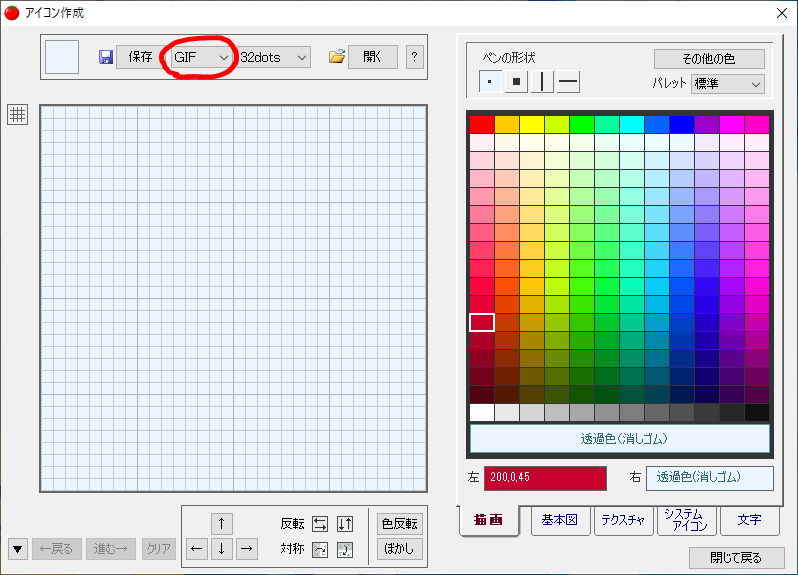
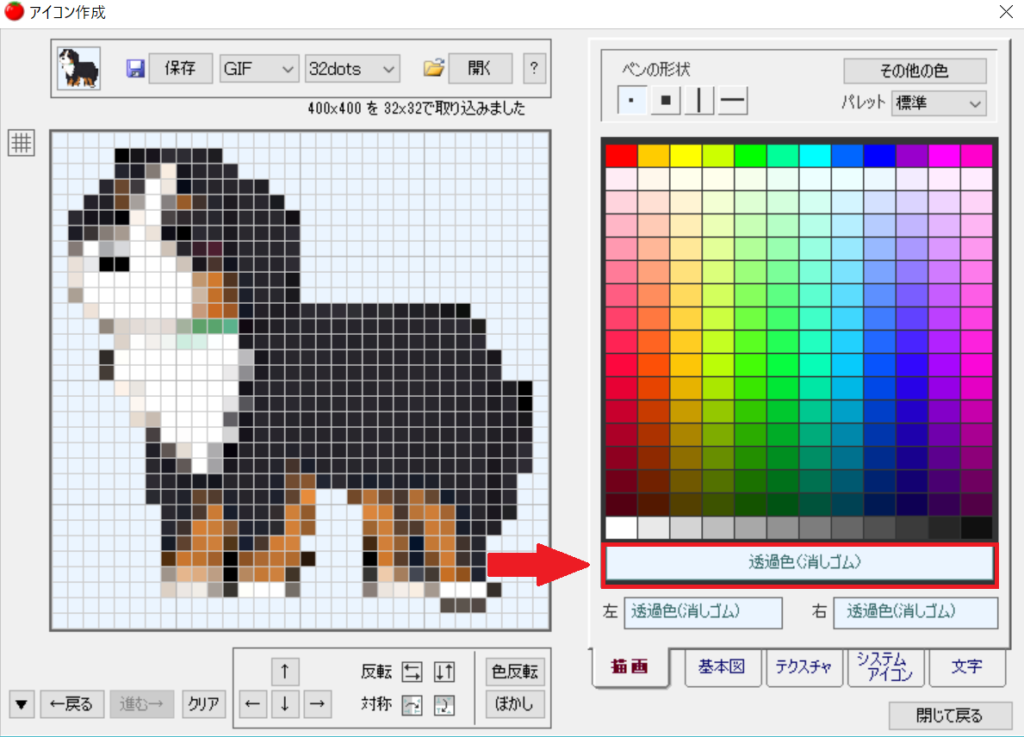
こんにちは。はじめまして。 Windows10バージョン1511を使っています。 81からアップグレードしました。 マウスポインタを変更しても、すぐにデフォルトに戻ってしまいます。 MSAnswerでも判らず、此処を薦められました。 判らないでしょうか? ②画面端の「テーマ」をクリックし、「マウスカーゾル」を選択 ③「参照」をクリック ④作成したアイコンを選択し、「開く」をクリック ⑤マウスアイコンが変更できたことを確認し、「ok」をクリック 以上でマウスアイコンのカスタマイズが完了です。
Incoming Term: マウスカーソル 変更 キャラクター windows10,


0 件のコメント:
コメントを投稿